


- Главная страница
- Разработка ПО
- О NTechnology
- База знаний
- NTechnology SIEM
- 13. Работа с отчетами
- 13.4 Работа с пользовательскими отчетами
- Главная страница
- Разработка ПО
- О NTechnology
- База знаний
- NTechnology SIEM
- 13. Работа с отчетами
- 13.4 Работа с пользовательскими отчетами
13.4 Работа с пользовательскими отчетами
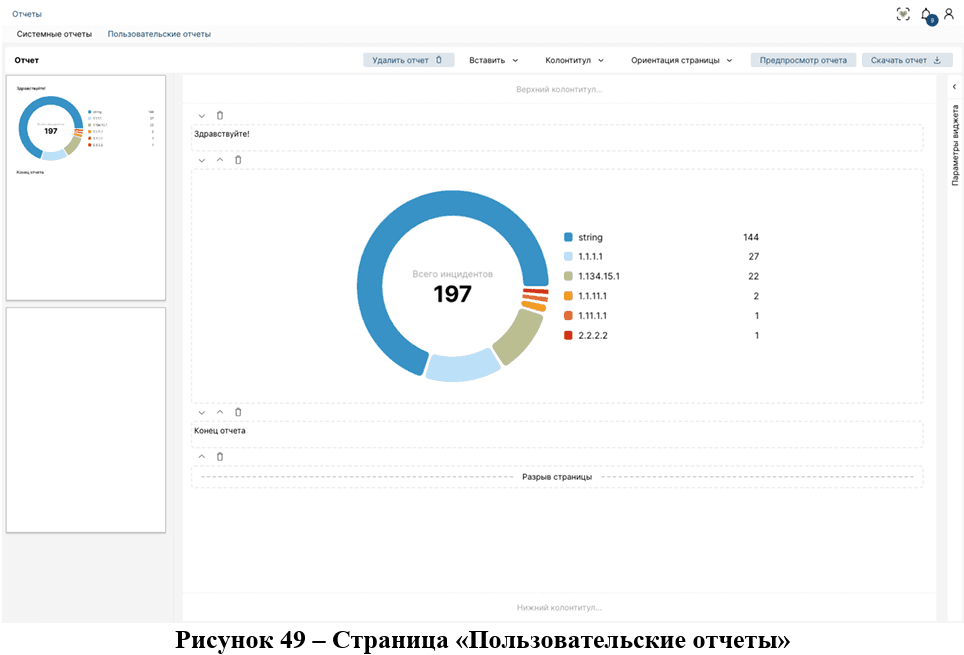
Для того, чтобы сконструировать пользовательский отчет, можно воспользоваться опциями: выбор предустановленных виджетов с их настройкой, вставка других элементов в отчет, настройка внешнего вида отчета (ориентация и колонтитулы), указание последовательности объектов отчета (рис.49).
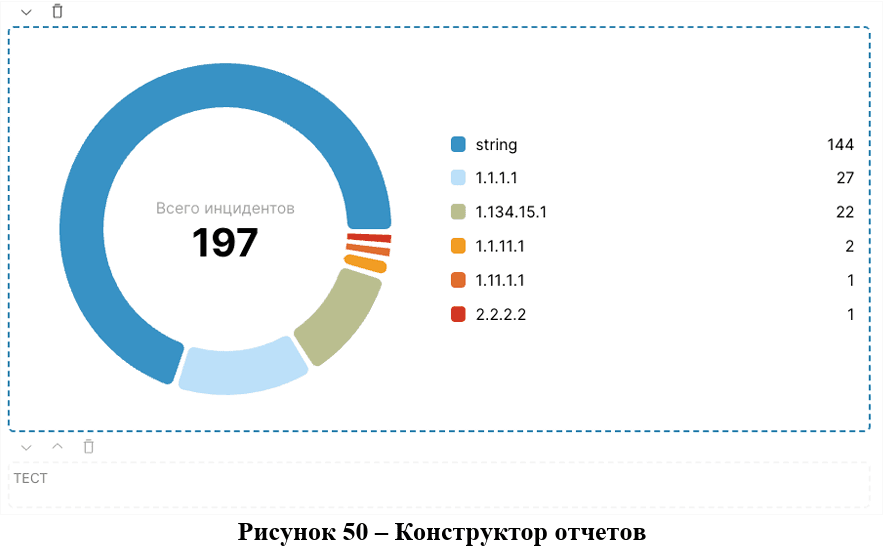
Для составления отчета можно вставить элементы: текст, виджет, изображение и разрыв страницы. Для этого следует нажать кнопку "Вставить" и в выпадающем списке выбрать элемент для вставки. При помощи "⏷" и "⏶" можно менять местоположение элемента, а при для удаления элемента следует воспользоваться "🗑" (рис.50).
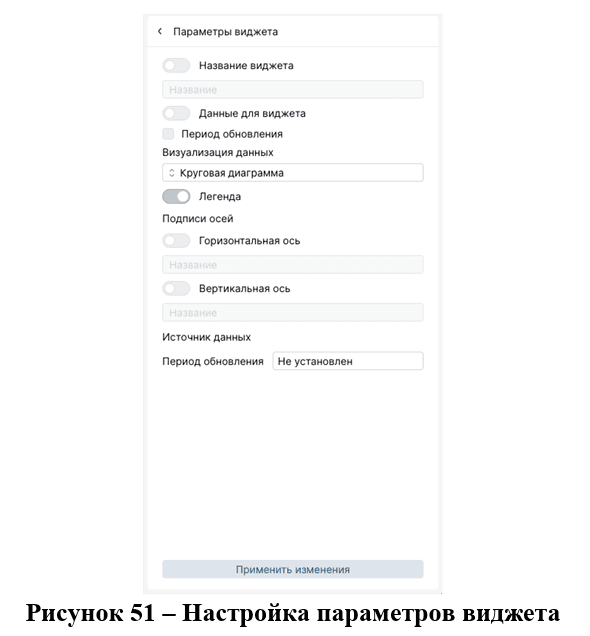
Для настройки виджета следует выбрать его и раскрыть правую боковую панель (рис.51). После того, как все настройки сделаны, следует нажать кнопку «Применить изменения», иначе изменения не сохранятся.
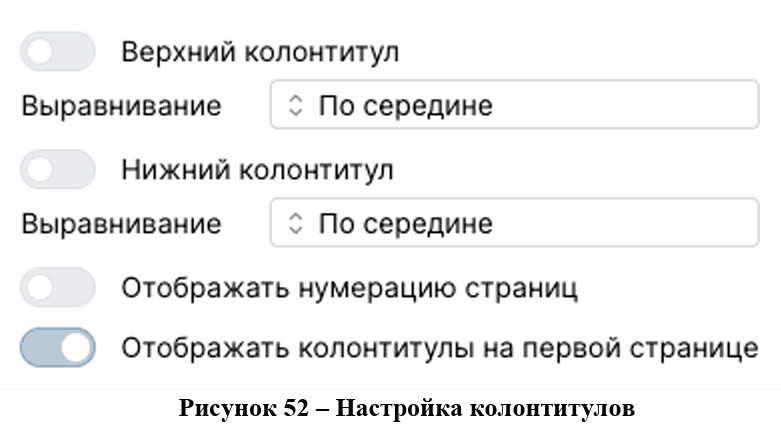
Для настройки общего вида отчета можно изменить колонтитулы и ориентацию страницы. Для настройки колонтитулов следует нажать "Колонтитулы ⏷" и выставить параметры (рис.52). А для выбора ориентации страниц следует нажать "Ориентация страницы ⏷" и из выпадающего списка выбрать: горизонтальная или вертикальная.
После конструирования отчета его можно предварительно просмотреть. Для этого следует нажать кнопку "Предпросмотр отчета", и в левой боковой панели отобразится отчет в формате, соответствующем его виду в PDF.
Для того чтобы выгрузить отчет, следует нажать кнопку "Скачать отчет" , и сконструированный отчет сохранится в формате .pdf.
Для того чтобы удалить отчет необходимо нажать кнопку "Удалить отчет", которая становится активной при внесении каких-либо данных в отчет. Результат операции отобразится в уведомлениях.

- Главная страница
- Разработка ПО
- О NTechnology
- База знаний
- NTechnology SIEM
- 13. Работа с отчетами
- 13.4 Работа с пользовательскими отчетами
- Главная страница
- Разработка ПО
- О NTechnology
- База знаний
- NTechnology SIEM
- 13. Работа с отчетами
- 13.4 Работа с пользовательскими отчетами
13.4 Работа с пользовательскими отчетами
Для того, чтобы сконструировать пользовательский отчет, можно воспользоваться опциями: выбор предустановленных виджетов с их настройкой, вставка других элементов в отчет, настройка внешнего вида отчета (ориентация и колонтитулы), указание последовательности объектов отчета (рис.49).
Для составления отчета можно вставить элементы: текст, виджет, изображение и разрыв страницы. Для этого следует нажать кнопку "Вставить" и в выпадающем списке выбрать элемент для вставки. При помощи "⏷" и "⏶" можно менять местоположение элемента, а при для удаления элемента следует воспользоваться "🗑" (рис.50).
Для настройки виджета следует выбрать его и раскрыть правую боковую панель (рис.51). После того, как все настройки сделаны, следует нажать кнопку «Применить изменения», иначе изменения не сохранятся.
Для настройки общего вида отчета можно изменить колонтитулы и ориентацию страницы. Для настройки колонтитулов следует нажать "Колонтитулы ⏷" и выставить параметры (рис.52). А для выбора ориентации страниц следует нажать "Ориентация страницы ⏷" и из выпадающего списка выбрать: горизонтальная или вертикальная.
После конструирования отчета его можно предварительно просмотреть. Для этого следует нажать кнопку "Предпросмотр отчета", и в левой боковой панели отобразится отчет в формате, соответствующем его виду в PDF.
Для того чтобы выгрузить отчет, следует нажать кнопку "Скачать отчет" , и сконструированный отчет сохранится в формате .pdf.
Для того чтобы удалить отчет необходимо нажать кнопку "Удалить отчет", которая становится активной при внесении каких-либо данных в отчет. Результат операции отобразится в уведомлениях.