


- Главная страница
- Разработка ПО
- О NTechnology
- База знаний
- NTechnology SIEM
- 13. Работа с отчетами
- 13.3 Работа с системными отчетами. Настройка выгрузки по расписанию
- Главная страница
- Разработка ПО
- О NTechnology
- База знаний
- NTechnology SIEM
- 13. Работа с отчетами
- 13.3 Работа с системными отчетами. Настройка выгрузки по расписанию
13.3 Работа с системными отчетами. Настройка выгрузки по расписанию
Для настройки выгрузки отчета по расписанию необходимо выбрать блок: «Отчет по инцидентам» или «Отчет по активам» (рис. 48).
Следует обратить внимание, что настройка выгрузки отчетов осуществляется для всей системы, а не для конкретного пользователя.
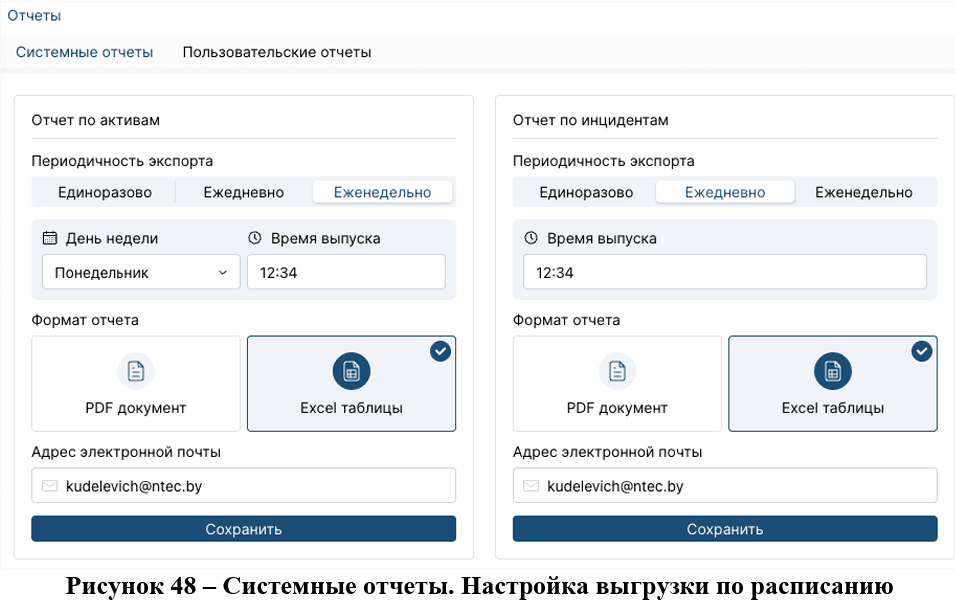
Можно настроить выгрузку отчета по периодичности экспорта «Ежедневно» и/или «Еженедельно» и по формату в «Exlsx таблицы» или «Pdf-документ».
Следует обратить внимание, что при выгрузке отчета размер файла не должен превышать 50 МБ.
Для отчета по активам: если выбрана опция «Ежедневно» или «Еженедельно», то отчет будет отправляться в указанное время пользователем и содержать данные за весь период на время формирования файла.
Для отчета по инцидентам: если выбрана опция «Еженедельно», то отчет будет отправляться в указанный пользователем день и время. Отчет содержит данные за 7 дней (с 00:00 первого дня до 23:59:59 последнего дня) предыдущей недели. Если выбрана опция «Ежедневно», то отчет по инцидентам будет содержать данные с 00:00 до 23:59 предыдущего дня, считая от выбранного пользователем дня. Отчет отправляется ежедневно в выбранное пользователем время.
Для того чтобы настроить выгрузку отчета по инцидентам, необходимо выбрать периодичность экспорта, время выпуска, день недели, формат отчета (xlsx или pdf) и ввести почту(-ы). Если вводится несколько адресов электронной почты, следует их отделять запятой и без пробелов. Далее следует нажать кнопку «Сохранить».
Отчет будет сформирован с указанием:
- периода, за который предоставляются данные;
- информации в сводной таблице об инцидентах, разбитых по статусам и критичности;
- виджетов с отображением круговых диаграмм инцидентов по статусам и критичности;
- подробной информации о каждом инциденте.
Следует обратить внимание, что в отчете в формате pdf круговые диаграммы не выгружаются.
Для того чтобы настроить выгрузку отчетов по активам, необходимо выбрать периодичность экспорта, время выпуска, день недели, формат отчета (xlsx или pdf) и ввести почту(-ы). Если вводится несколько адресов электронной почты, следует их отделять запятой и без пробелов. Далее следует нажать кнопку «Сохранить».
Отчет будет сформирован с указанием:
- информации в сводной таблице об активах;
- информации о количестве активов, разбитых по значимости и операционным системам;
- виджетов с отображением инцидентов по значимости.
Следует обратить внимание, что в отчете в формате pdf круговые диаграммы не выгружаются.

- Главная страница
- Разработка ПО
- О NTechnology
- База знаний
- NTechnology SIEM
- 13. Работа с отчетами
- 13.3 Работа с системными отчетами. Настройка выгрузки по расписанию
- Главная страница
- Разработка ПО
- О NTechnology
- База знаний
- NTechnology SIEM
- 13. Работа с отчетами
- 13.3 Работа с системными отчетами. Настройка выгрузки по расписанию
13.3 Работа с системными отчетами. Настройка выгрузки по расписанию
Для настройки выгрузки отчета по расписанию необходимо выбрать блок: «Отчет по инцидентам» или «Отчет по активам» (рис. 48).
Следует обратить внимание, что настройка выгрузки отчетов осуществляется для всей системы, а не для конкретного пользователя.
Можно настроить выгрузку отчета по периодичности экспорта «Ежедневно» и/или «Еженедельно» и по формату в «Exlsx таблицы» или «Pdf-документ».
Следует обратить внимание, что при выгрузке отчета размер файла не должен превышать 50 МБ.
Для отчета по активам: если выбрана опция «Ежедневно» или «Еженедельно», то отчет будет отправляться в указанное время пользователем и содержать данные за весь период на время формирования файла.
Для отчета по инцидентам: если выбрана опция «Еженедельно», то отчет будет отправляться в указанный пользователем день и время. Отчет содержит данные за 7 дней (с 00:00 первого дня до 23:59:59 последнего дня) предыдущей недели. Если выбрана опция «Ежедневно», то отчет по инцидентам будет содержать данные с 00:00 до 23:59 предыдущего дня, считая от выбранного пользователем дня. Отчет отправляется ежедневно в выбранное пользователем время.
Для того чтобы настроить выгрузку отчета по инцидентам, необходимо выбрать периодичность экспорта, время выпуска, день недели, формат отчета (xlsx или pdf) и ввести почту(-ы). Если вводится несколько адресов электронной почты, следует их отделять запятой и без пробелов. Далее следует нажать кнопку «Сохранить».
Отчет будет сформирован с указанием:
- периода, за который предоставляются данные;
- информации в сводной таблице об инцидентах, разбитых по статусам и критичности;
- виджетов с отображением круговых диаграмм инцидентов по статусам и критичности;
- подробной информации о каждом инциденте.
Следует обратить внимание, что в отчете в формате pdf круговые диаграммы не выгружаются.
Для того чтобы настроить выгрузку отчетов по активам, необходимо выбрать периодичность экспорта, время выпуска, день недели, формат отчета (xlsx или pdf) и ввести почту(-ы). Если вводится несколько адресов электронной почты, следует их отделять запятой и без пробелов. Далее следует нажать кнопку «Сохранить».
Отчет будет сформирован с указанием:
- информации в сводной таблице об активах;
- информации о количестве активов, разбитых по значимости и операционным системам;
- виджетов с отображением инцидентов по значимости.
Следует обратить внимание, что в отчете в формате pdf круговые диаграммы не выгружаются.