


- Главная страница
- Разработка ПО
- О NTechnology
- База знаний
- NTechnology SIEM
- 11. Работа с инцидентами
- 11.8 Работа с пользовательскими запросами
- 11.8.1 Работа с пользовательскими списками запросов
- Главная страница
- Разработка ПО
- О NTechnology
- База знаний
- NTechnology SIEM
- 11. Работа с инцидентами
- 11.8 Работа с пользовательскими запросами
- 11.8.1 Работа с пользовательскими списками запросов
11.8.1 Работа с пользовательскими списками запросов
Для того, чтобы создать новый список запросов следует перейти на страницу «Списки запросов» и нажать на кнопку "Создать список". Далее откроется модальное окно (рис.43), где необходимо заполнить поля. Поле «Наименование» является обязательным.
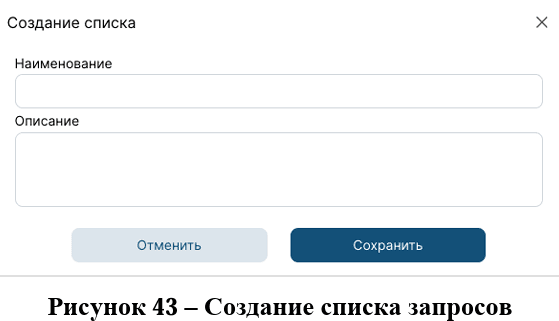
Для сохранения запроса нужно нажать на кнопку «Сохранить», а для отмены – «Отменить». Следует обратить внимание, что при нажатии на кнопку "❌︎" процесс создания будет прерван, и все введенные данные будут потеряны.
Рабочая область страницы разделена на две части: левая часть представляет собой перечень списков запросов, правая – боковую панель с подробной информацией о выбранном списке и кнопками для дополнительных действий (рис. 44).
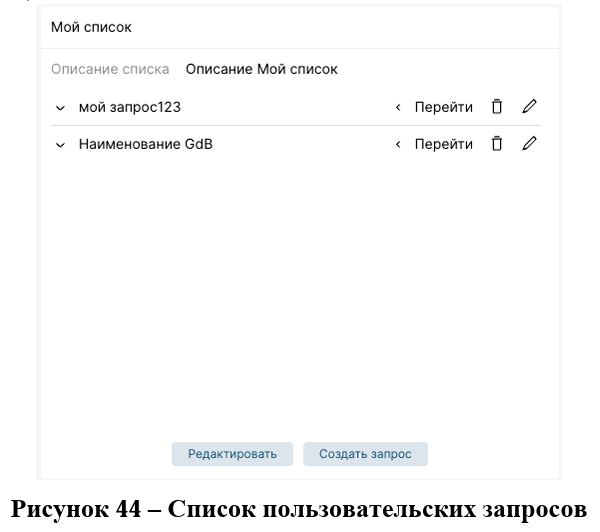
В целях управления наполнением списка запросов можно:
- просмотреть подробнее запрос, нажав на кнопку "⏷";
- добавить запрос в список, нажав кнопку "Создать запрос" . Откроется модальное окно (рис.41) с возможностью заполнения полей. Следует обратить внимание, поле "Список запросов" будет заполнено выбранным списком, однако данное поле можно редактировать;
- отредактировать запрос, нажав на кнопку "Редактировать 🖉" . Откроется модальное окно (рис.36) с заполненными полями в соответствии с выбранным запросом. Все поля будут доступны для редактирования;
- удалить запрос из списка, нажав на кнопку "Удалить 🗑". В случае успешности появится соответствующее уведомление;
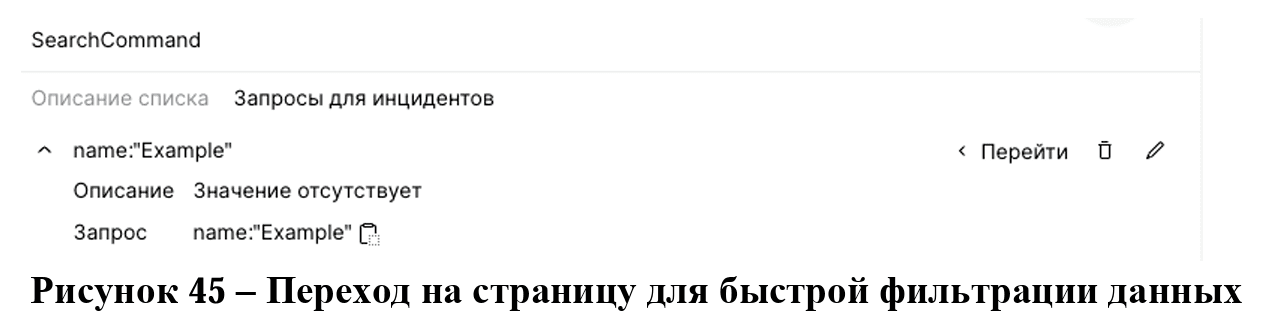
- нажав на кнопку "< Перейти" (рис.45), произойдет переход на страницу "Инциденты", где данные будут сразу отфильтрованы по выбранному запросу, а текст запроса введен в поисковой строке;
- скопировать запрос нажатием на элемент:

В случае успешности, система уведомит пользователя и элемент изменится на:

Созданный запрос также отобразиться на странице «Инциденты» в левом боковом меня в блоке «Фильтры».
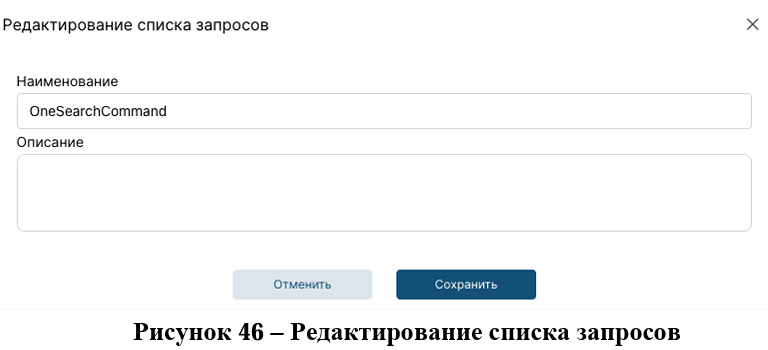
Для того, чтобы отредактировать список запросов следует нажать на кнопку "Редактировать". После чего появляется модальное окно (рис.46), в котором поля «Наименование» и «Описание» становятся доступны для изменения.
Для того, чтобы скачать список запросов необходимо выбрать его в перечне и нажать на кнопку "Скачать". Список запросов будет сохранен в формате .json.
Для того, чтобы загрузить список запросов, следует нажать на кнопку "Загрузить" и в открывшемся проводнике выбрать загружаемый файл. Результат загрузки отобразится в уведомлениях.
Для того, чтобы удалить список запросов необходимо выбрать элемент в перечне и нажать на кнопку "🗑 Удалить список", после чего подтвердить действие в всплывающем уведомлении. Результат операции отобразится в уведомлениях.

- Главная страница
- Разработка ПО
- О NTechnology
- База знаний
- NTechnology SIEM
- 11. Работа с инцидентами
- 11.8 Работа с пользовательскими запросами
- 11.8.1 Работа с пользовательскими списками запросов
- Главная страница
- Разработка ПО
- О NTechnology
- База знаний
- NTechnology SIEM
- 11. Работа с инцидентами
- 11.8 Работа с пользовательскими запросами
- 11.8.1 Работа с пользовательскими списками запросов
11.8.1 Работа с пользовательскими списками запросов
Для того, чтобы создать новый список запросов следует перейти на страницу «Списки запросов» и нажать на кнопку "Создать список". Далее откроется модальное окно (рис.43), где необходимо заполнить поля. Поле «Наименование» является обязательным.
Для сохранения запроса нужно нажать на кнопку «Сохранить», а для отмены – «Отменить». Следует обратить внимание, что при нажатии на кнопку "❌︎" процесс создания будет прерван, и все введенные данные будут потеряны.
Рабочая область страницы разделена на две части: левая часть представляет собой перечень списков запросов, правая – боковую панель с подробной информацией о выбранном списке и кнопками для дополнительных действий (рис. 44).
В целях управления наполнением списка запросов можно:
- просмотреть подробнее запрос, нажав на кнопку "⏷";
- добавить запрос в список, нажав кнопку "Создать запрос" . Откроется модальное окно (рис.41) с возможностью заполнения полей. Следует обратить внимание, поле "Список запросов" будет заполнено выбранным списком, однако данное поле можно редактировать;
- отредактировать запрос, нажав на кнопку "Редактировать 🖉" . Откроется модальное окно (рис.36) с заполненными полями в соответствии с выбранным запросом. Все поля будут доступны для редактирования;
- удалить запрос из списка, нажав на кнопку "Удалить 🗑". В случае успешности появится соответствующее уведомление;
- нажав на кнопку "< Перейти" (рис.45), произойдет переход на страницу "Инциденты", где данные будут сразу отфильтрованы по выбранному запросу, а текст запроса введен в поисковой строке;
- скопировать запрос нажатием на элемент:
В случае успешности, система уведомит пользователя и элемент изменится на:
Созданный запрос также отобразиться на странице «Инциденты» в левом боковом меня в блоке «Фильтры».
Для того, чтобы отредактировать список запросов следует нажать на кнопку "Редактировать". После чего появляется модальное окно (рис.46), в котором поля «Наименование» и «Описание» становятся доступны для изменения.
Для того, чтобы скачать список запросов необходимо выбрать его в перечне и нажать на кнопку "Скачать". Список запросов будет сохранен в формате .json.
Для того, чтобы загрузить список запросов, следует нажать на кнопку "Загрузить" и в открывшемся проводнике выбрать загружаемый файл. Результат загрузки отобразится в уведомлениях.
Для того, чтобы удалить список запросов необходимо выбрать элемент в перечне и нажать на кнопку "🗑 Удалить список", после чего подтвердить действие в всплывающем уведомлении. Результат операции отобразится в уведомлениях.