


- Главная страница
- Разработка ПО
- О NTechnology
- База знаний
- NTechnology SIEM
- 2.3.3 Установка сертификата для браузера Google Chrome
- Главная страница
- Разработка ПО
- О NTechnology
- База знаний
- NTechnology SIEM
- 2.3.3 Установка сертификата для браузера Google Chrome
2.3.3 Установка сертификата для браузера Google Chrome
Если при установке обновления необходимо подгрузить корневой сертификат, то его можно найти:
Block of code

cat config/indexer_ssl_certs/root-ca.pem
Если при первичной установке необходимо подгрузить корневой сертификат, то его можно найти:
Block of code
/srv/siem-docker/config/indexer_ssl_certs/root-ca.pem
Следует создать файл с расширением .crt и вставить содержимое сертификата из файла root-ca.pem.
Открыть браузер Google Chrome. Для начала необходимо перейти в окно «Настройки», в левой части страницы нажмите «Конфиденциальность и безопасность», и затем в раздел «Безопасность». Прокрутить страницу вниз до раздела «Дополнительно» и нажать «Настроить сертификаты» (рис. 15).
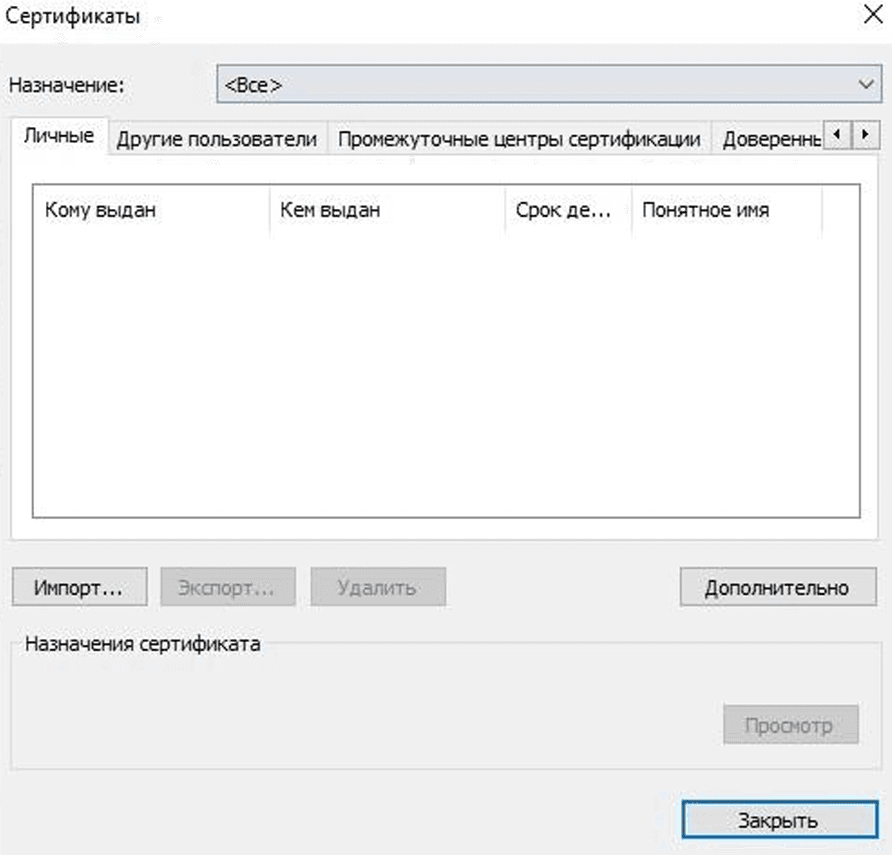
Для установки сертификата следует перейти на вкладку «Доверенные корневые центры сертификации» и нажмите кнопку «Импорт...». Откроется окно «Мастер импорта сертификатов» (рис. 16).
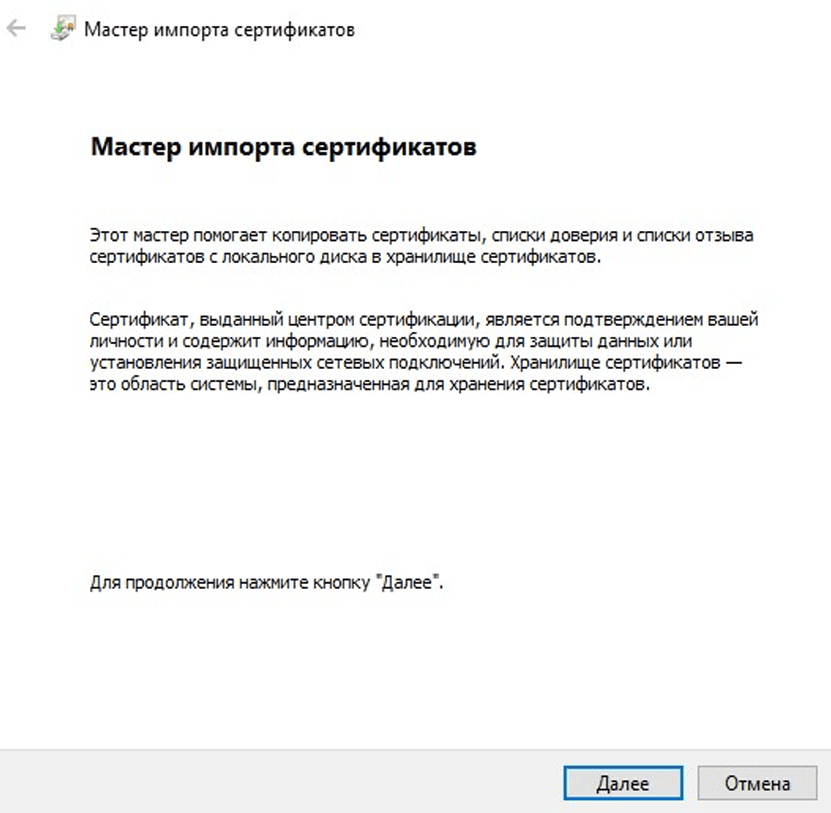
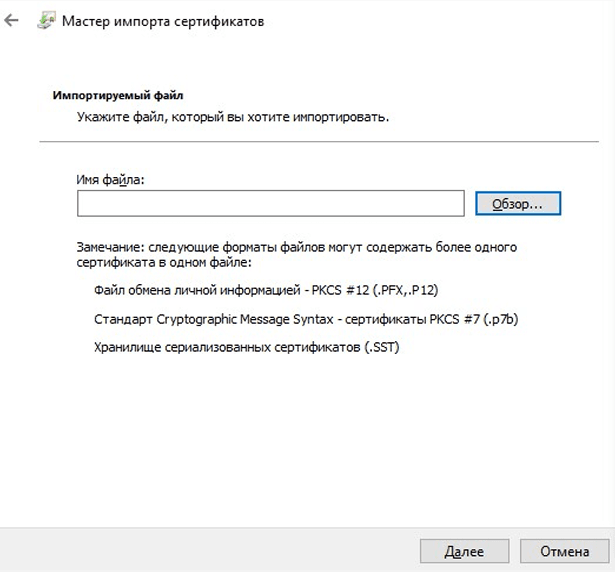
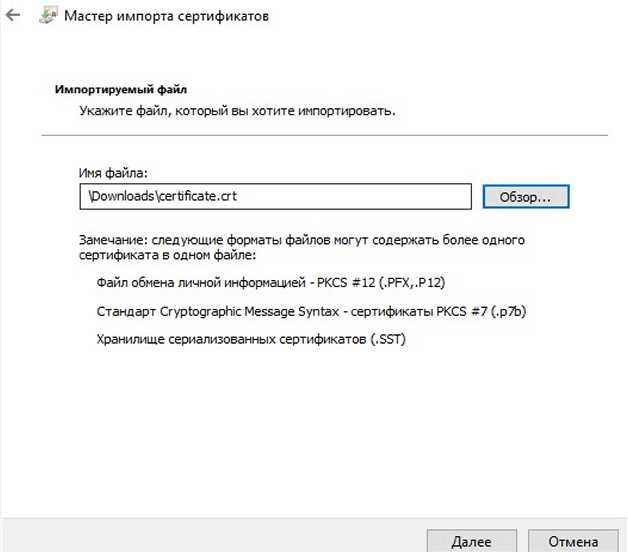
В открывшемся окне «Мастер импорта сертификатов» помощника нажать «Далее», откроется окно «Импортируемый файл» (рис. 17). Далее необходимо нажать кнопку «Обзор», выбрать ранее скачанный сертификат (рис. 18).
Затем следует продолжать выполнять предлагаемые шаги помощника. Нажать кнопку «Готово», а потом кнопку «ОК», чтобы подтвердить успешное выполнение импорта сертификата (см. подробную информацию в справочном центре Google).
Перед работой с системой NT SIEM перезагрузите рабочую станцию.

- Главная страница
- Разработка ПО
- О NTechnology
- База знаний
- NTechnology SIEM
- 2.3.3 Установка сертификата для браузера Google Chrome
- Главная страница
- Разработка ПО
- О NTechnology
- База знаний
- NTechnology SIEM
- 2.3.3 Установка сертификата для браузера Google Chrome
2.3.3 Установка сертификата для браузера Google Chrome
Если при установке обновления необходимо подгрузить корневой сертификат, то его можно найти:
Block of code
cat config/indexer_ssl_certs/root-ca.pem
Если при первичной установке необходимо подгрузить корневой сертификат, то его можно найти:
Block of code
/srv/siem-docker/config/indexer_ssl_certs/root-ca.pem
Следует создать файл с расширением .crt и вставить содержимое сертификата из файла root-ca.pem.
Открыть браузер Google Chrome. Для начала необходимо перейти в окно «Настройки», в левой части страницы нажмите «Конфиденциальность и безопасность», и затем в раздел «Безопасность». Прокрутить страницу вниз до раздела «Дополнительно» и нажать «Настроить сертификаты» (рис. 15).
Для установки сертификата следует перейти на вкладку «Доверенные корневые центры сертификации» и нажмите кнопку «Импорт...». Откроется окно «Мастер импорта сертификатов» (рис. 16).
В открывшемся окне «Мастер импорта сертификатов» помощника нажать «Далее», откроется окно «Импортируемый файл» (рис. 17). Далее необходимо нажать кнопку «Обзор», выбрать ранее скачанный сертификат (рис. 18).
Затем следует продолжать выполнять предлагаемые шаги помощника. Нажать кнопку «Готово», а потом кнопку «ОК», чтобы подтвердить успешное выполнение импорта сертификата (см. подробную информацию в справочном центре Google).
Перед работой с системой NT SIEM перезагрузите рабочую станцию.