


- Главная страница
- Разработка ПО
- О NTechnology
- База знаний
- NTechnology SIEM
- 2.5 Добавление лицензии
- Главная страница
- Разработка ПО
- О NTechnology
- База знаний
- NTechnology SIEM
- 2.5 Добавление лицензии
2.5 Добавление лицензии
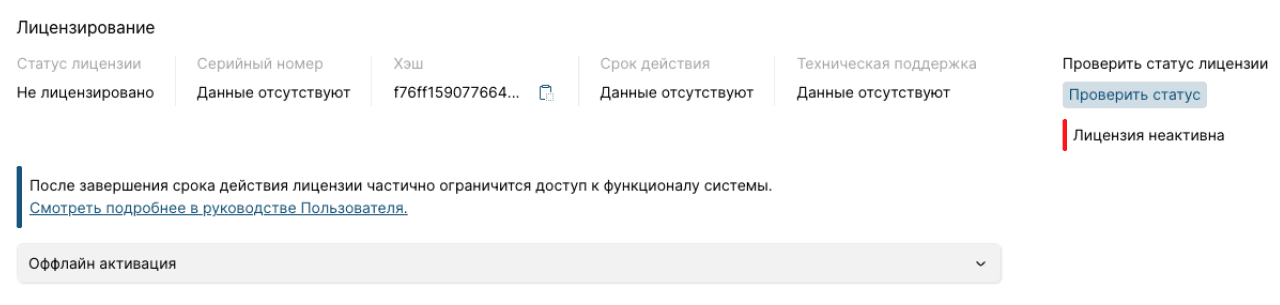
После установки системы, для получения полного функционала системы, необходимо загрузить ключ лицензии: с/без подключения к серверу лицензирования. Для этого сначала необходимо перейти на группу страниц «Настройки системы», а затем на страницу «Лицензирование» (рис. 23), скопировать данные из поля «Хэш» и передать его поставщику системы.
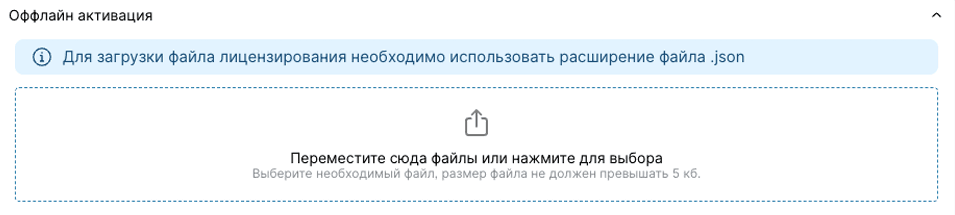
После чего поставщиком системы будет выдан файл с расширением .json, который необходимо будет загрузить вручную. Для этого необходимо перетащить файл в поле (рис. 24) для загрузки или нажатием на данное поле, открыть проводник и выбрать файл. В случае продления лицензии, весь процесс необходимо будет повторить.
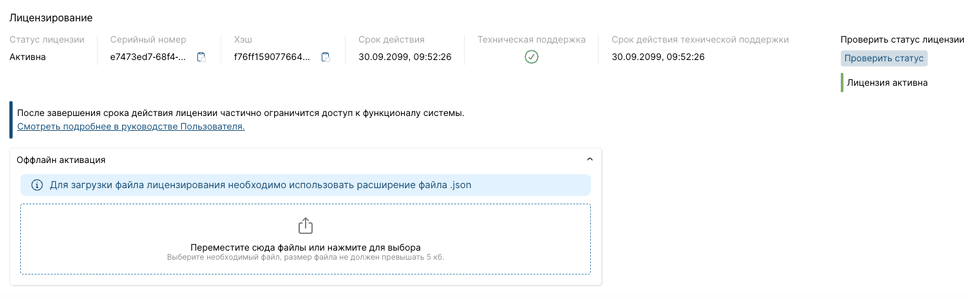
При успешной установке лицензии поля «Серийный номер», «Срок действия», «Техническая поддержка» и «Срок действия технической поддержки» будут заполнены данными о текущей лицензии, и статус лицензии изменится на «Активна» (рис. 25).
Следует обратить внимание, что при изменении конфигурации, необходимо обновление лицензии, для этого следует обратиться к поставщику программного обеспечения.

- Главная страница
- Разработка ПО
- О NTechnology
- База знаний
- NTechnology SIEM
- 2.5 Добавление лицензии
- Главная страница
- Разработка ПО
- О NTechnology
- База знаний
- NTechnology SIEM
- 2.5 Добавление лицензии
2.5 Добавление лицензии
После установки системы, для получения полного функционала системы, необходимо загрузить ключ лицензии: с/без подключения к серверу лицензирования. Для этого сначала необходимо перейти на группу страниц «Настройки системы», а затем на страницу «Лицензирование» (рис. 23), скопировать данные из поля «Хэш» и передать его поставщику системы.
После чего поставщиком системы будет выдан файл с расширением .json, который необходимо будет загрузить вручную. Для этого необходимо перетащить файл в поле (рис. 24) для загрузки или нажатием на данное поле, открыть проводник и выбрать файл. В случае продления лицензии, весь процесс необходимо будет повторить.
При успешной установке лицензии поля «Серийный номер», «Срок действия», «Техническая поддержка» и «Срок действия технической поддержки» будут заполнены данными о текущей лицензии, и статус лицензии изменится на «Активна» (рис. 25).
Следует обратить внимание, что при изменении конфигурации, необходимо обновление лицензии, для этого следует обратиться к поставщику программного обеспечения.