


- Главная страница
- Разработка ПО
- О NTechnology
- База знаний
- NTechnology SIEM
- 10. Работа с событиями
- 10.7 Работа с пользовательскими запросами
- Главная страница
- Разработка ПО
- О NTechnology
- База знаний
- NTechnology SIEM
- 10. Работа с событиями
- 10.7 Работа с пользовательскими запросами
10.7 Работа с пользовательскими запросами
Для сохранения пользовательских запросов для последующего быстрого доступа к ним необходимо написать запрос в поисковую строку и нажать элемент "Добавить элемент" (рис.19), который появится справа в поисковой строке.
Следует обратить внимание, что если необходимо быстро очистить данные в поисковой строке, то следует нажать на элемент "Очистить "❌︎" (рис.19).

Далее появится модальное окно, где некоторые поля будут заполнены («Наименование», «Запрос»), при необходимости их можно изменить. В поле «Описание», при необходимости, можно ввести данные, а в поле «Список запросов» выбрать к какому списку запросов отнести создаваемых запрос. Поля «Наименование», «Запрос» и «Список запросов» являются обязательными (рис.20).
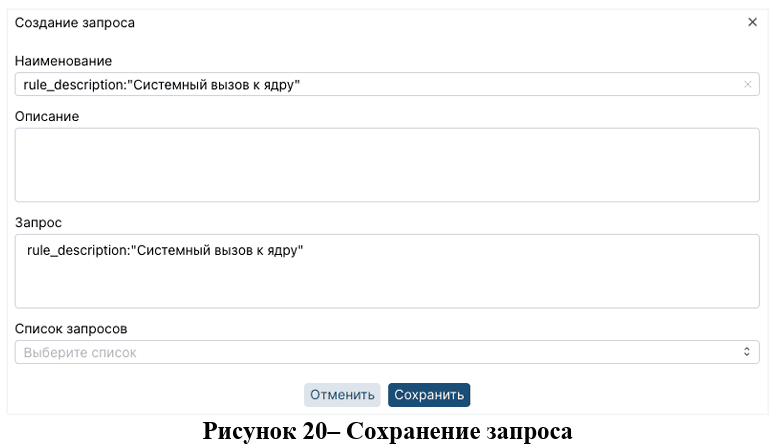
Для сохранения запроса нужно нажать на кнопку «Сохранить», а для отмены – «Отменить». Следует обратить внимание, что при нажатии на кнопку "❌︎" процесс сохранения будет прерван, и все введенные данные будут потеряны. Результат операции отобразится в уведомлениях.
Для того, чтобы использовать сохраненный запрос, необходимо открыть боковое меню «Списки запросов». После его раскрытия откроется информация с доступными списками запросов (рис. 21). Следует выбрать список запросов, где находится интересующий запрос, нажать на ">" и выбрать запрос из предложенных. После нажатия на запрос, он отобразится в поисковой строке. Далее следует произвести поиск.
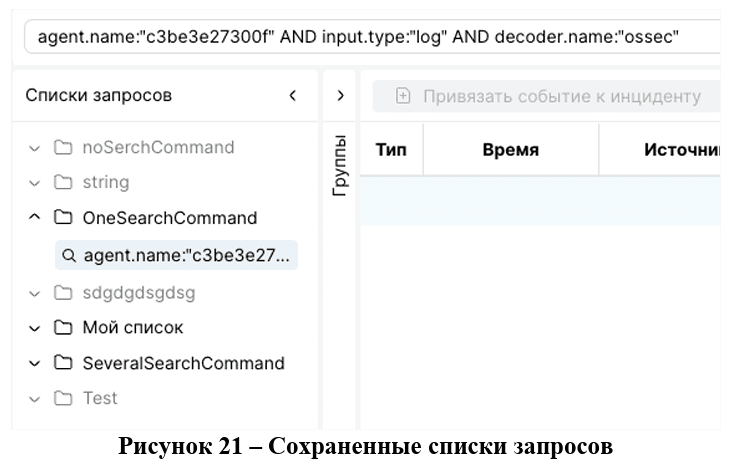
Если список запросов пустой, то есть относящихся к нему запросов нет, то он будет выделен тусклым серым цветом и элемент ">" будет неактивным (рис. 21).

- Главная страница
- Разработка ПО
- О NTechnology
- База знаний
- NTechnology SIEM
- 10. Работа с событиями
- 10.7 Работа с пользовательскими запросами
- Главная страница
- Разработка ПО
- О NTechnology
- База знаний
- NTechnology SIEM
- 10. Работа с событиями
- 10.7 Работа с пользовательскими запросами
10.7 Работа с пользовательскими запросами
Для сохранения пользовательских запросов для последующего быстрого доступа к ним необходимо написать запрос в поисковую строку и нажать элемент "Добавить элемент" (рис.19), который появится справа в поисковой строке.
Следует обратить внимание, что если необходимо быстро очистить данные в поисковой строке, то следует нажать на элемент "Очистить "❌︎" (рис.19).
Далее появится модальное окно, где некоторые поля будут заполнены («Наименование», «Запрос»), при необходимости их можно изменить. В поле «Описание», при необходимости, можно ввести данные, а в поле «Список запросов» выбрать к какому списку запросов отнести создаваемых запрос. Поля «Наименование», «Запрос» и «Список запросов» являются обязательными (рис.20).
Для сохранения запроса нужно нажать на кнопку «Сохранить», а для отмены – «Отменить». Следует обратить внимание, что при нажатии на кнопку "❌︎" процесс сохранения будет прерван, и все введенные данные будут потеряны. Результат операции отобразится в уведомлениях.
Для того, чтобы использовать сохраненный запрос, необходимо открыть боковое меню «Списки запросов». После его раскрытия откроется информация с доступными списками запросов (рис. 21). Следует выбрать список запросов, где находится интересующий запрос, нажать на ">" и выбрать запрос из предложенных. После нажатия на запрос, он отобразится в поисковой строке. Далее следует произвести поиск.
Если список запросов пустой, то есть относящихся к нему запросов нет, то он будет выделен тусклым серым цветом и элемент ">" будет неактивным (рис. 21).