


15.2.2 Редактирование пользователя
Для редактирования информации о пользователе необходимо нажать на кнопку «Редактировать» в таблице с подробной информацией о пользователе. При нажатии на нее открывается боковое модальное окно, в котором поля с текстовой информацией станут доступными для изменения (рис. 70).
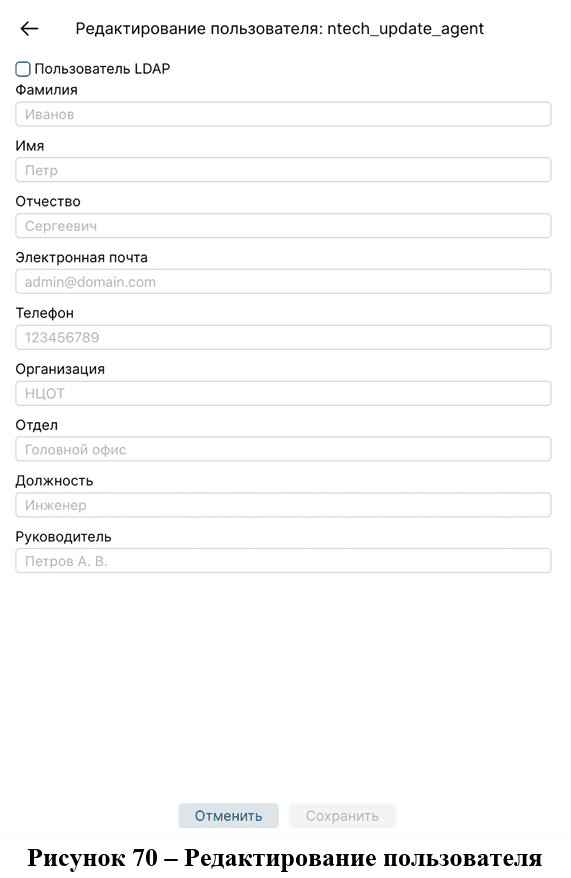
Для сохранения изменений нужно нажать на кнопку «Сохранить». Если пользователь не подтверждает свое действие или нажимает кнопку «Отменить», все данные остаются неизменными.
Следует обратить внимание, что можно изменить пароль учетной записи: для этого следует ввести или сгенерировать новый набор символов в поле «Пароль» и сохранить внесенные изменения.
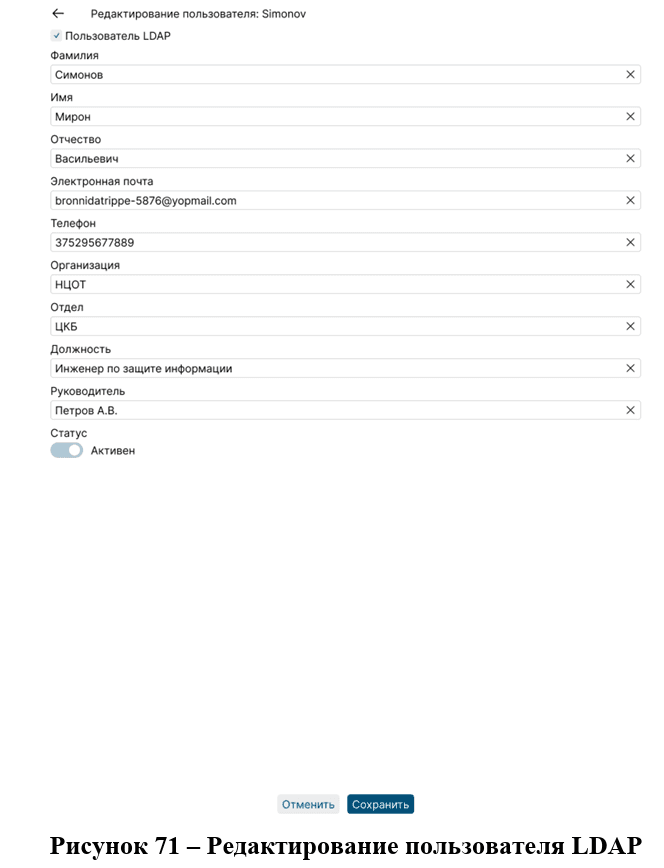
Для редактирования информации о пользователе LDAP необходимо нажать на кнопку «Редактировать» в таблице с подробной информацией о пользователе. При нажатии на нее открывается боковое модальное окно, в котором поля с текстовой информацией станут доступными для изменения (рис.71).

15.2.2 Редактирование пользователя
Для редактирования информации о пользователе необходимо нажать на кнопку «Редактировать» в таблице с подробной информацией о пользователе. При нажатии на нее открывается боковое модальное окно, в котором поля с текстовой информацией станут доступными для изменения (рис. 70).
Для сохранения изменений нужно нажать на кнопку «Сохранить». Если пользователь не подтверждает свое действие или нажимает кнопку «Отменить», все данные остаются неизменными.
Следует обратить внимание, что можно изменить пароль учетной записи: для этого следует ввести или сгенерировать новый набор символов в поле «Пароль» и сохранить внесенные изменения.
Для редактирования информации о пользователе LDAP необходимо нажать на кнопку «Редактировать» в таблице с подробной информацией о пользователе. При нажатии на нее открывается боковое модальное окно, в котором поля с текстовой информацией станут доступными для изменения (рис.71).