


- Главная страница
- Разработка ПО
- О NTechnology
- База знаний
- NTechnology SIEM
- 14. Работа с базой правил
- 14.4 Создание табличного списка
- Главная страница
- Разработка ПО
- О NTechnology
- База знаний
- NTechnology SIEM
- 14. Работа с базой правил
- 14.4 Создание табличного списка
14.4 Создание табличного списка
Для создания правила необходимо перейти на страницу «Драфт зона» и нажать "Создать правило" на панели инструментов, после чего откроется модальное окно (рис.56) с возможностью выбора категории. Необходимо выбрать категорию «Табличные списки» и папку в категории, в которой будет создан табличный список.
После того как, выбрана папка, следует нажать "Создать" и появится модальное окно для создания табличного списка с редактируемыми полями для названия файла и ввода значений (рис.56). Наименование табличного списка должно быть на латинице.
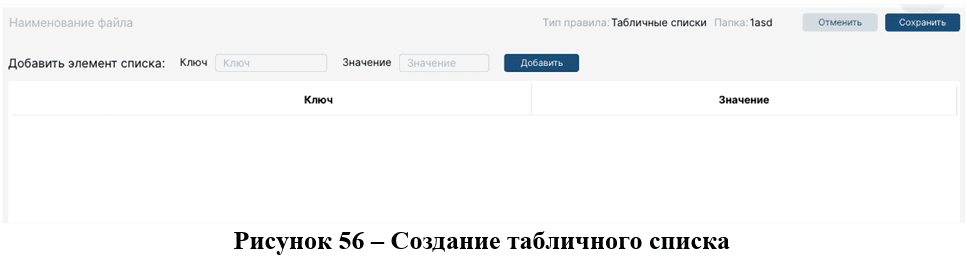
Для того, чтобы добавить новые элементы в табличный список необходимо ввести данные в поля «Ключ» и «Значение» и нажать кнопку «Добавить».
Для того, чтобы удалить элементы из списка необходимо нажать на кнопку "🗑" в поле, которое необходимо удалить (рис.57).

Для сохранения изменений необходимо нажать "Сохранить". Далее происходит возврат на страницу «Драфт зона», новый список добавляется в систему и, соответственно, в таблицу, а также появляется соответствующее уведомление «Список создан успешно» (в случае неуспешности – уведомление «Не удалось создать список»).
В случае, если необходимо выйти из режима создания, следует нажать кнопку «Отменить», однако все введенные данные будут утеряны.

- Главная страница
- Разработка ПО
- О NTechnology
- База знаний
- NTechnology SIEM
- 14. Работа с базой правил
- 14.4 Создание табличного списка
- Главная страница
- Разработка ПО
- О NTechnology
- База знаний
- NTechnology SIEM
- 14. Работа с базой правил
- 14.4 Создание табличного списка
14.4 Создание табличного списка
Для создания правила необходимо перейти на страницу «Драфт зона» и нажать "Создать правило" на панели инструментов, после чего откроется модальное окно (рис.56) с возможностью выбора категории. Необходимо выбрать категорию «Табличные списки» и папку в категории, в которой будет создан табличный список.
После того как, выбрана папка, следует нажать "Создать" и появится модальное окно для создания табличного списка с редактируемыми полями для названия файла и ввода значений (рис.56). Наименование табличного списка должно быть на латинице.
Для того, чтобы добавить новые элементы в табличный список необходимо ввести данные в поля «Ключ» и «Значение» и нажать кнопку «Добавить».
Для того, чтобы удалить элементы из списка необходимо нажать на кнопку "🗑" в поле, которое необходимо удалить (рис.57).
Для сохранения изменений необходимо нажать "Сохранить". Далее происходит возврат на страницу «Драфт зона», новый список добавляется в систему и, соответственно, в таблицу, а также появляется соответствующее уведомление «Список создан успешно» (в случае неуспешности – уведомление «Не удалось создать список»).
В случае, если необходимо выйти из режима создания, следует нажать кнопку «Отменить», однако все введенные данные будут утеряны.