


12.5 Удаление актива
Для того, чтобы удалить актив необходимо выбрать элемент в таблице и нажать на кнопку "Удалить":
подтвердить действие в всплывающем уведомлении. Результат операции отобразится в уведомлениях.
В случае если необходимо выйти из режима удаления, следует нажать на кнопку «Отменить» или "❌︎".
Через страницу «Карточка актива» доступна также возможность удаления актива. Для того, чтобы удалить актив необходимо выбрать элемент в таблице и нажать на кнопку "Удалить",
подтвердить действие в всплывающем уведомлении. Результат операции отобразится в уведомлениях.
В случае если необходимо выйти из режима удаления, следует нажать на кнопку «Отменить» или "❌︎".
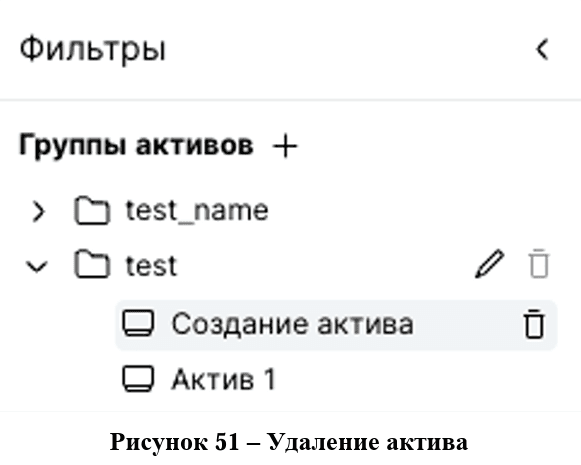
Также можно удалить актив через левое боковое меню (рис. 51), нажав на кнопку "🗑". В случае успешности появится соответствующее уведомление.

12.5 Удаление актива
Для того, чтобы удалить актив необходимо выбрать элемент в таблице и нажать на кнопку "Удалить":
подтвердить действие в всплывающем уведомлении. Результат операции отобразится в уведомлениях.
В случае если необходимо выйти из режима удаления, следует нажать на кнопку «Отменить» или "❌︎".
Через страницу «Карточка актива» доступна также возможность удаления актива. Для того, чтобы удалить актив необходимо выбрать элемент в таблице и нажать на кнопку "Удалить",
подтвердить действие в всплывающем уведомлении. Результат операции отобразится в уведомлениях.
В случае если необходимо выйти из режима удаления, следует нажать на кнопку «Отменить» или "❌︎".
Также можно удалить актив через левое боковое меню (рис. 51), нажав на кнопку "🗑". В случае успешности появится соответствующее уведомление.